
01
好奇心
我每年做一本相册。整件事就这些:走一遍文件夹,对少数照片说是,对大多数说否,再把说是的那些筛到值得占一页的程度。几乎不修图。
为这件事按月付费,慢慢就说不通了。我租下一套照片目录库、一个修图模块和一百个从没打开过的功能,只为把同一个循环重复一千遍:看、评分、下一张。更糟的是,我真正产出的东西——那些评分——住在那套目录里,只有生成它的软件读得懂。
所以:免费,很小,只剩我真正会碰的两件事。一个星级,一个色标。直接写进文件本身,于是照片上已经做过的功,会跟着它进入我下一个打开的软件。
02
动手做
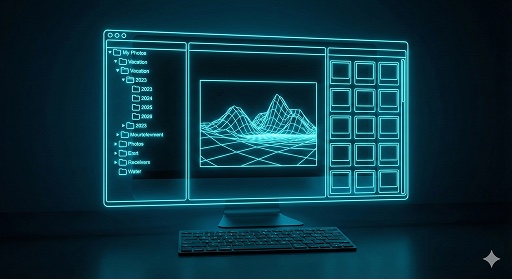
Photo Picks 用 File System Access API,直接打开你硬盘上的文件夹。只支持桌面版 Chrome 和 Edge。不上传,没有服务器,不用注册。
按 1 到 5 打星并跳到下一张,6 到 9 打色标。方向键移动,上下键跨一行。按星级或颜色筛选,一次点击就能把挑出来的照片拷到新文件夹。
评分写进图片的 EXIF 和 XMP 元数据里,那正是 Lightroom、Bridge 和 Windows 资源管理器去找它们的地方。
- 文件
- File System Access API,缩略图按需加载
- 元数据
- 用 exifr 和 piexifjs 原地写入 EXIF 与 XMP
- 保险
- 首次修改时在每个文件旁留一份 .original 备份,默认开启
- 运行环境
- Chrome 或 Edge,Mac 与 PC
因为它改的是你的原片,所以第一次写入任何一个文件时,都会在旁边生成一份 .original 副本。这项默认开启。你可以关掉它,但这永远不会是工具自己的主意。
03
结果
它很小。它从每一次拍摄里拿掉半小时看不见的活儿,而那些评分会比这个工具活得更久。
04
我学到了什么
往别人的原始文件里写东西,先是一个信任问题,其次才是技术问题。那个备份开关、那个警告框,还有那句直白的“仅限 Chrome”提示,花的时间和写元数据的代码一样多。